Dice Meet ist das persischsprachige Online-Klassenzimmer von DiceX. Ohne Installation, im Browser auf Smartphone oder Laptop, mit Whiteboard und Folien, Meldeliste, Breakout-Räumen, Aufzeichnung und Anwesenheitserfassung. Dazu ist es mit SMS, Messengern und dem Telefonbuch von DiceX verbunden, damit die Nachricht vom Unterricht alle Lernenden erreicht.
Von der Anmeldung per SMS-Code bis zur Anwesenheitsdatei ist alles auf Persisch und von rechts nach links.
MMathe, 7. Klasse12:48Aufnahme läuftRFrau RezaeiGastgeberinBetrieben von DiceX
Aufgabe 3, Seite 24
100 %
Übung 304:57
RFrau Rezaei
AArian
SSara
MMahdiLangsamer
NNiloufar
KKian
Handmeldungen
1SaraWort erteilen
MahdiLangsamer
Arian
Chat
ArianIch habe Seite 24 aufgeschlagen
NiloufarAlso ziehen wir zuerst 3 ab?
Umfrage
Bis hierhin klar?
Ja72 %
Nicht ganz28 %
Frau Rezaei: Jetzt teilen wir beide Seiten durch 2.
Sara hat die Hand gehobenWort erteilen
❤️Arian👏Niloufar🎉Sara
Verlassen
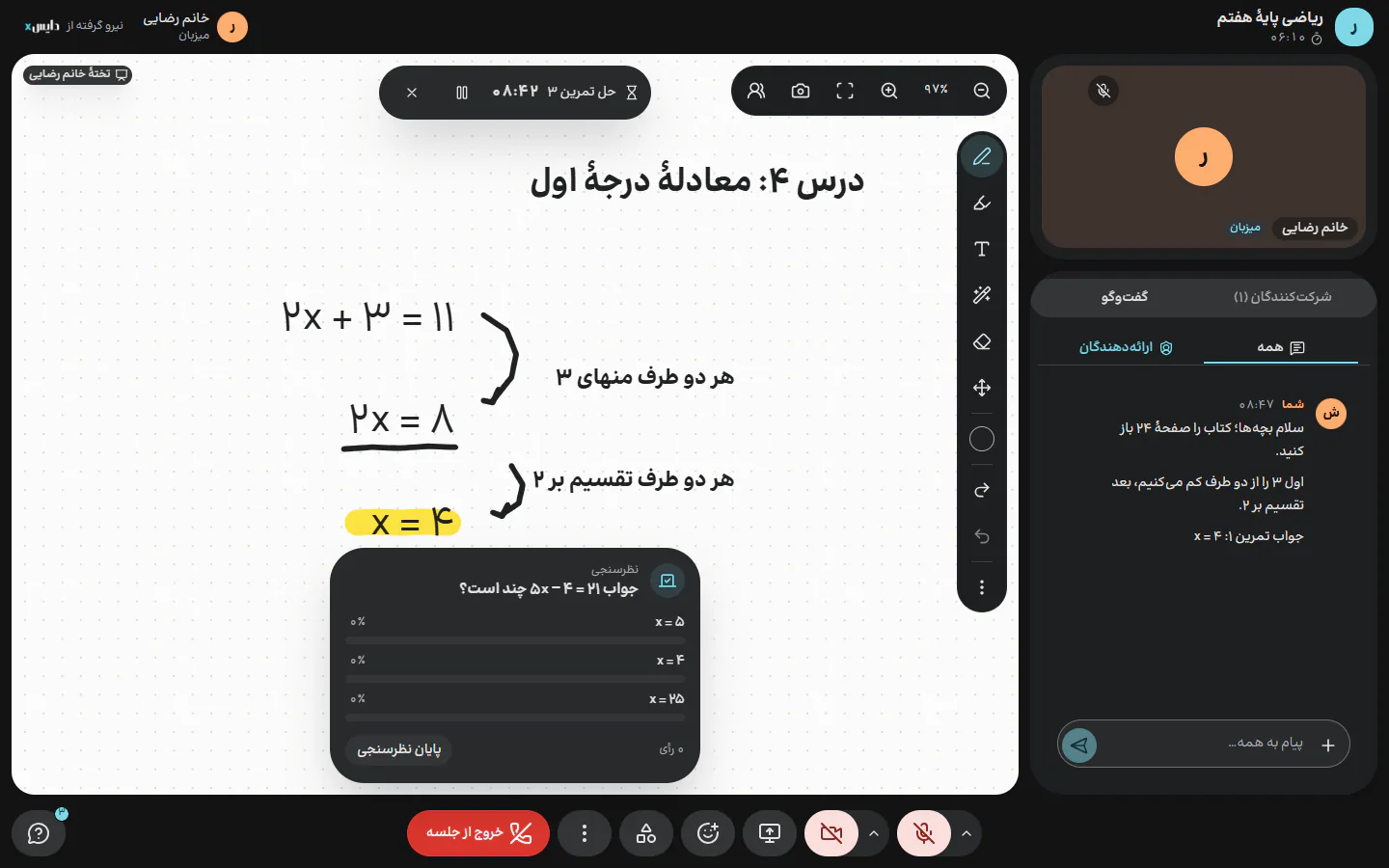
Beispielhafte Darstellung einer Unterrichtsstunde in Dice Meet. Die Namen sind erfunden. Frau Rezaei. 2x + 3 = 11. Sara hat die Hand gehoben. Bis hierhin klar?
Unterrichtsansicht
Warum Dice Meet
Für den Unterricht gebaut, nicht für Arbeitsbesprechungen
Die meisten Werkzeuge für Online-Meetings wurden für Besprechungen im Büro gebaut, und trotzdem findet auch Unterricht darauf statt. Dice Meet wurde vom ersten Tag an für persischsprachige Lehrkräfte und Lernende gebaut.
01
Von Grund auf persisch, nicht übersetzt
Menüs, Hinweise und Dialoge laufen von rechts nach links, Zahlen stehen in persischen Ziffern und Datumsangaben im Sonnenkalender (Solar-Hidschri). Die Suche versteht die arabischen Buchstaben Ye (ي) und Kaf (ك) sowie den nullbreiten Nichtverbinder, und persischer und englischer Text stehen auf dem Whiteboard korrekt nebeneinander.
02
Die Werkzeuge, die echter Unterricht braucht
Eine Meldeliste mit „Wort erteilen“, eine Mikrofonsperre für einzelne Lernende, eine Beobachterrolle für Inspektoren, Breakout-Räume mit „Gruppenauftrag“, ein Countdown für Kurztests und Fragen und Antworten mit Abstimmung.
03
Vertraut ab der ersten Minute
Die Ansicht Klassisch ist die vertraute Form eines Online-Kurses: eine große Unterrichtsfläche und daneben eine Spalte mit Kameras und Chat. Die Begriffe sind alltäglich, und es gibt eine bebilderte Anleitung; Lehrkräfte müssen nichts von vorn lernen.
04
Gemacht für das Internet im Iran
Dice Meet kommt über Port 443 durch die Firewalls von Schulen und Büros, passt die Qualität an mobile Daten an, bietet für schwache Verbindungen den Modus „Nur Ton und Bildschirm“ und hängt von keinem Dienst ab, der im Iran gesperrt ist.
05
Kontrolle auf dem Server, nicht im Browser
Jede Berechtigung, die ein Gastgeber erteilt oder entzieht, wird auf dem Server durchgesetzt. Eine Schaltfläche auszublenden ist keine Sicherheit: Lernende können ein gesperrtes Mikrofon auch durch Eingriffe in den Browser nicht entsperren.
06
Ein Link für das ganze Semester
Derselbe Link funktioniert für alle Sitzungen eines Kurses, und Whiteboard, Notizen und offene Fragen bleiben bis zur nächsten Sitzung erhalten, wie in einem Klassenzimmer vor Ort, dessen Tafel nicht gewischt wurde.
Die echte App
Mitten in einer echten Stunde
Das sind Bildschirme aus Dice Meet selbst, aus einem Testtreffen. Nur die Namen sind erfunden; jede Schaltfläche und jedes Fenster ist genau das, was Lehrende und Lernende sehen.
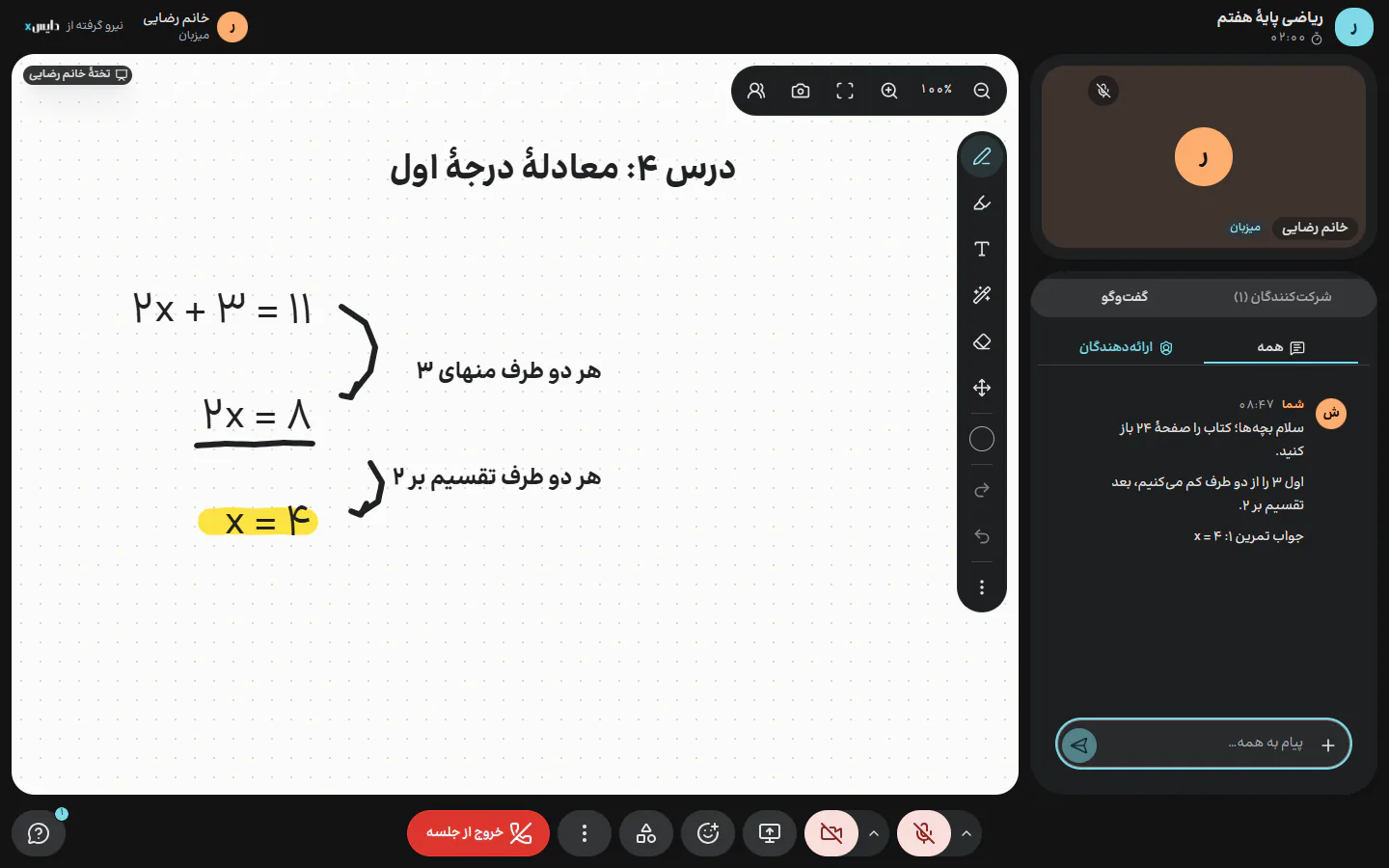
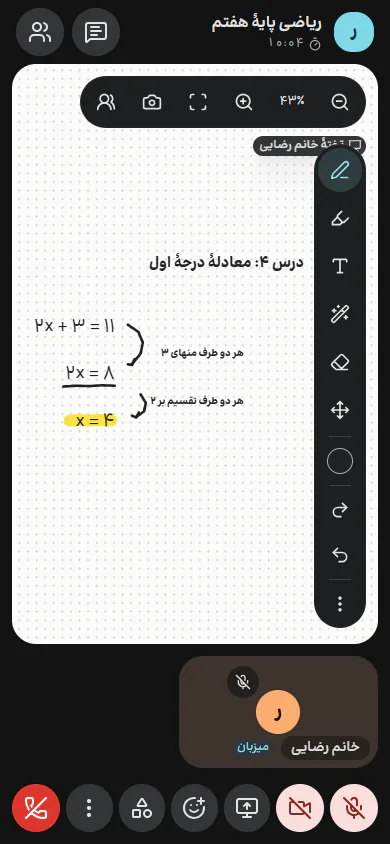
Das gemeinsame Whiteboard in der Ansicht Klassisch: großer Unterrichtsbereich, Kamera und Chat in einer Spalte daneben.
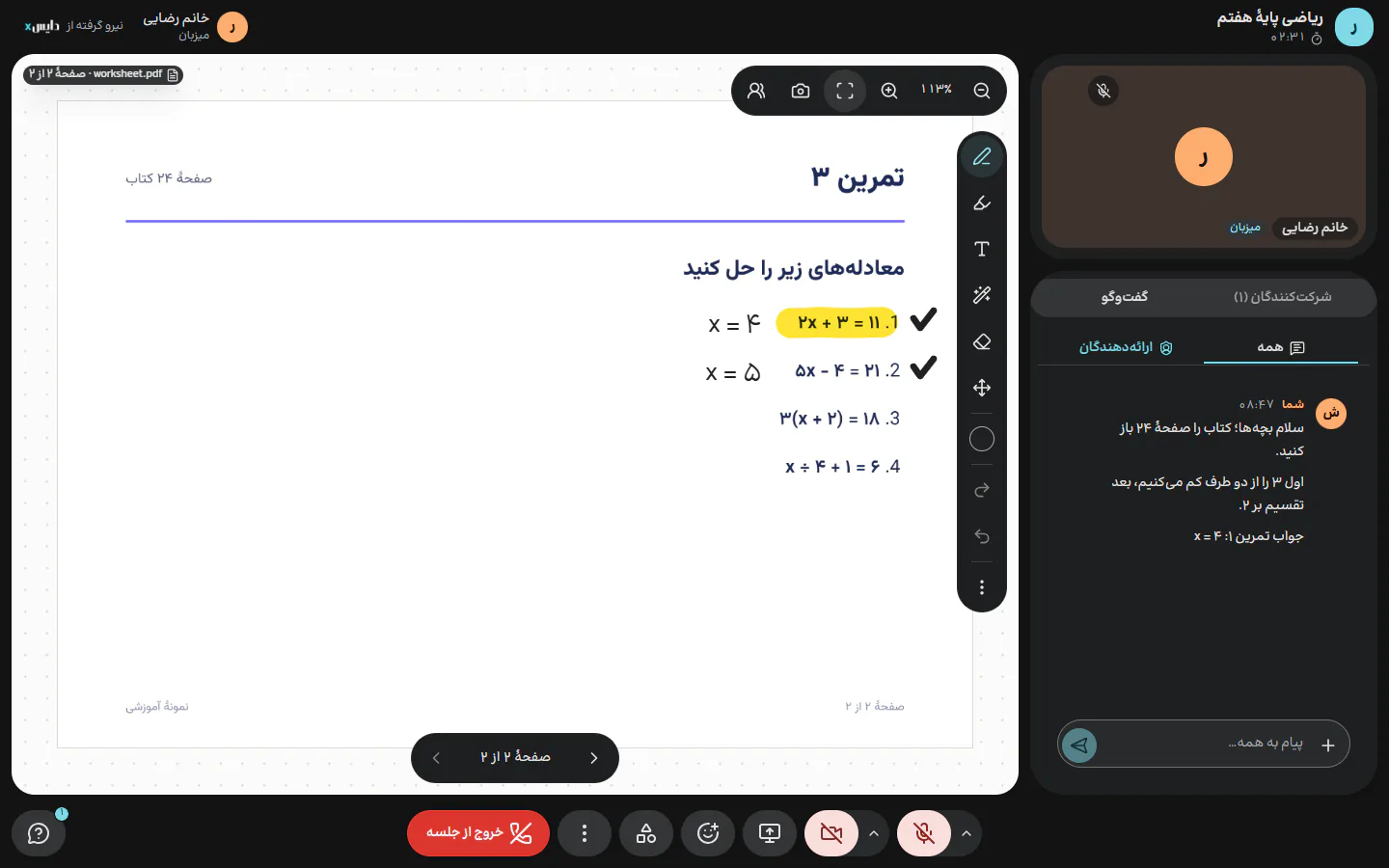
Ein Dokument auf dem Whiteboard, Seite für Seite. Die vortragende Person schreibt, markiert und hakt direkt auf der Seite ab; die Notizen bleiben für die nächste Stunde erhalten.
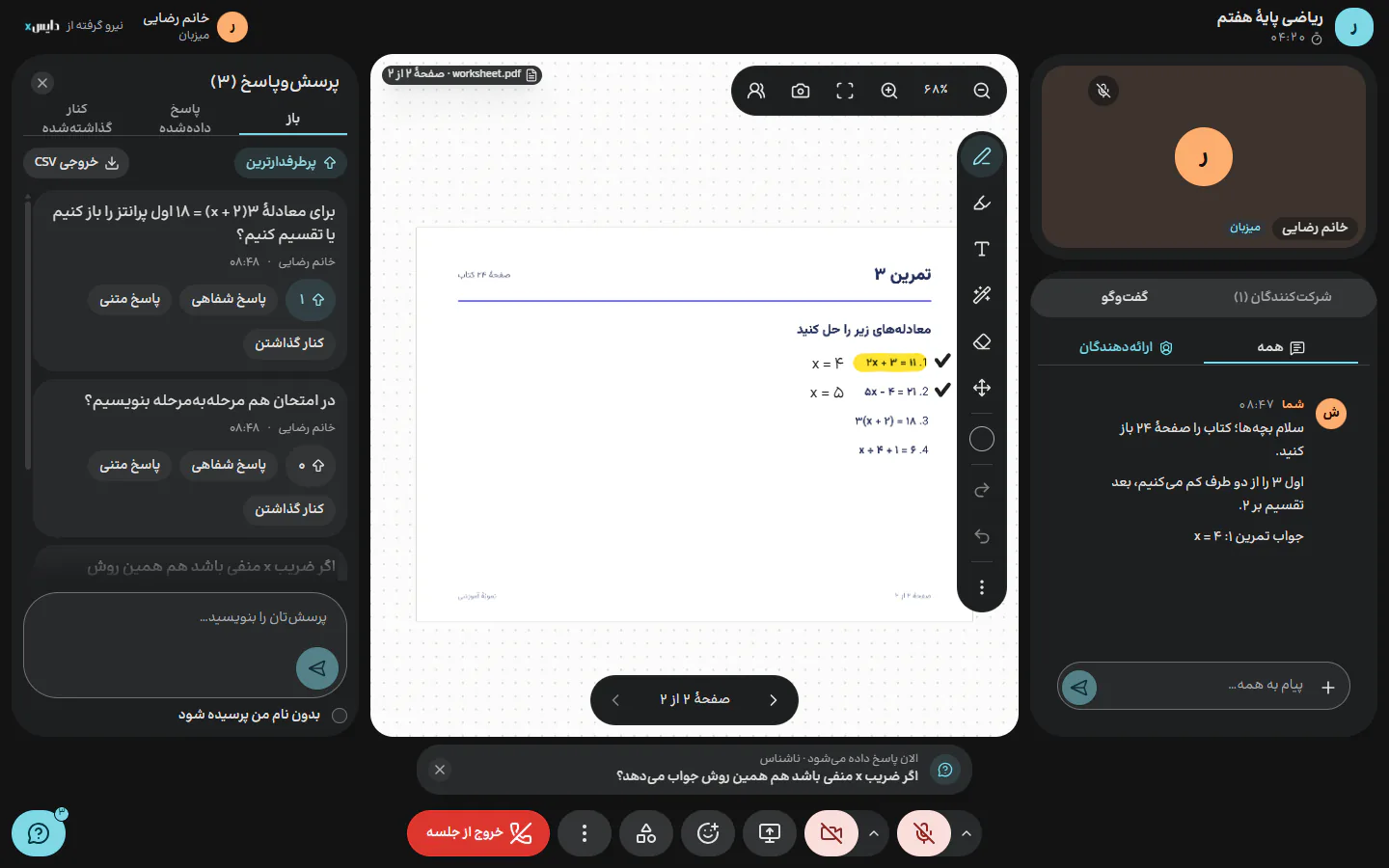
Fragen werden nach den Stimmen der Klasse sortiert, auch anonyme. „Mündlich antworten“ blendet die Frage bei allen über der Steuerleiste ein.
Eine Live-Umfrage unten auf der Bühne und ein Countdown oben, gleichzeitig bei allen.
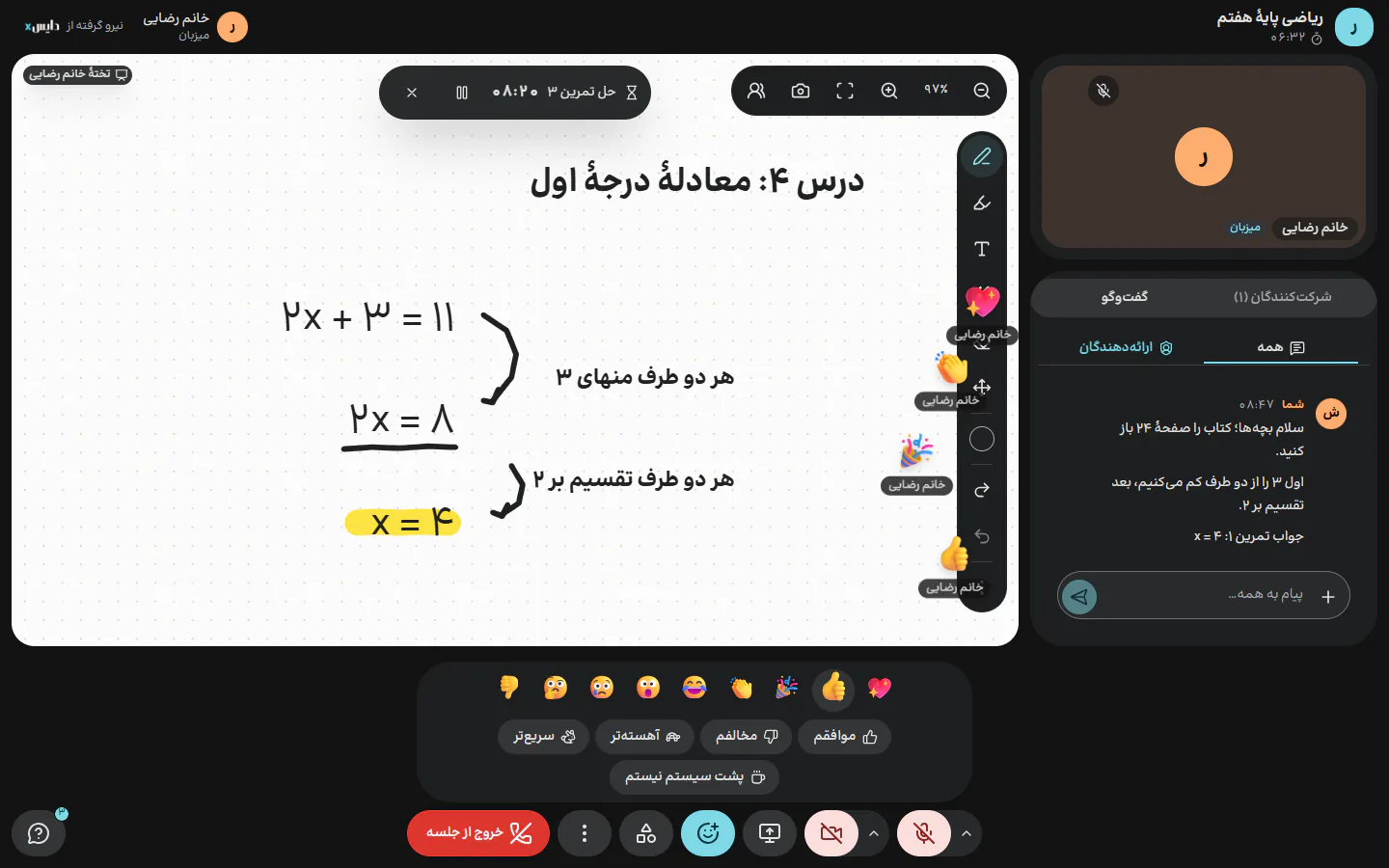
Neun Emojis mit dem Namen der sendenden Person und fünf Status: einverstanden, dagegen, langsamer, schneller, nicht am Platz.
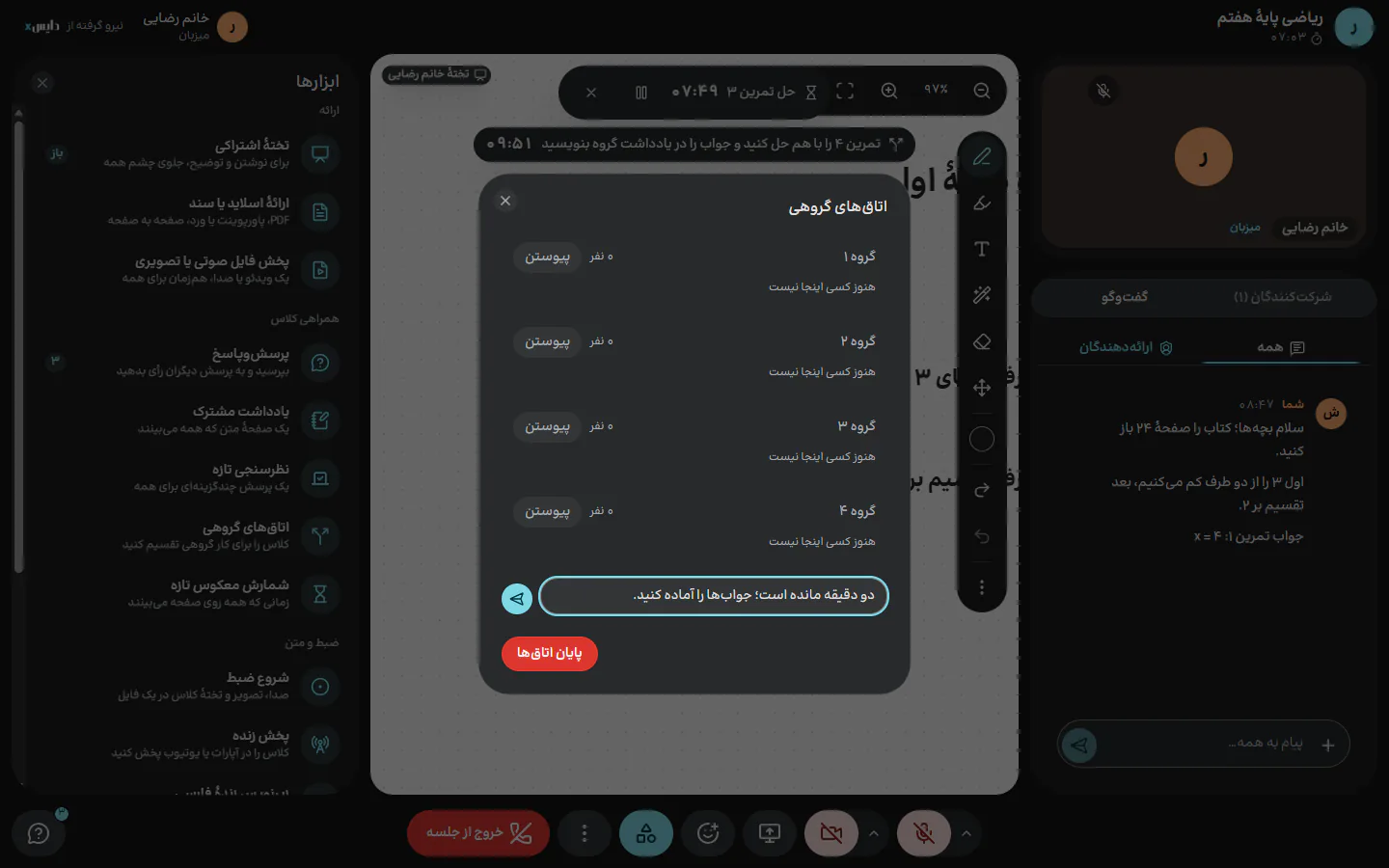
Vier Gruppen mit Aufgabe und Restzeit; eine Nachricht an alle Räume geht aus demselben Fenster.
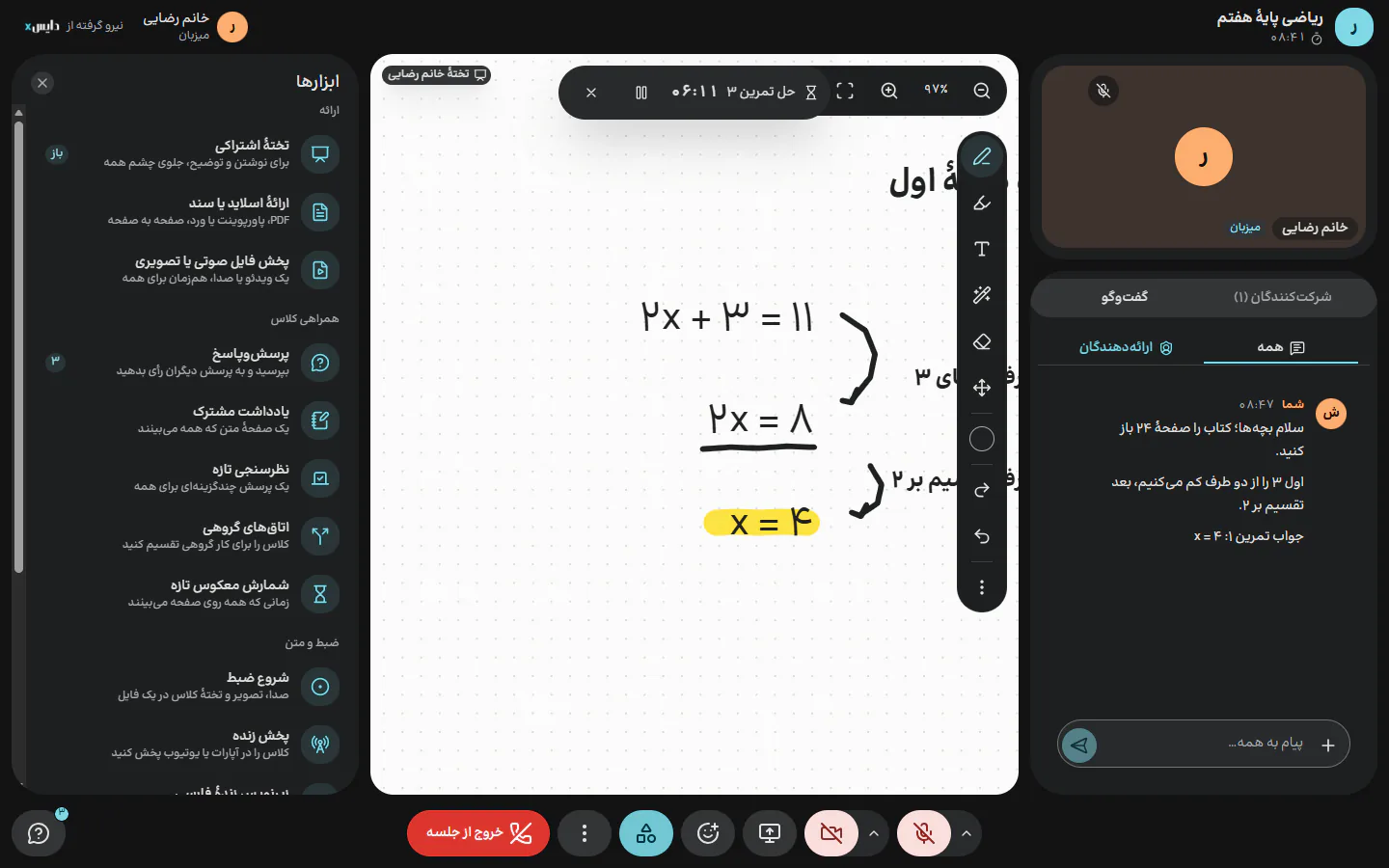
Alle Unterrichtswerkzeuge in einem Bereich und vier Gruppen: Präsentieren, Mitmachen, Aufzeichnung und Text, dieses Treffen.
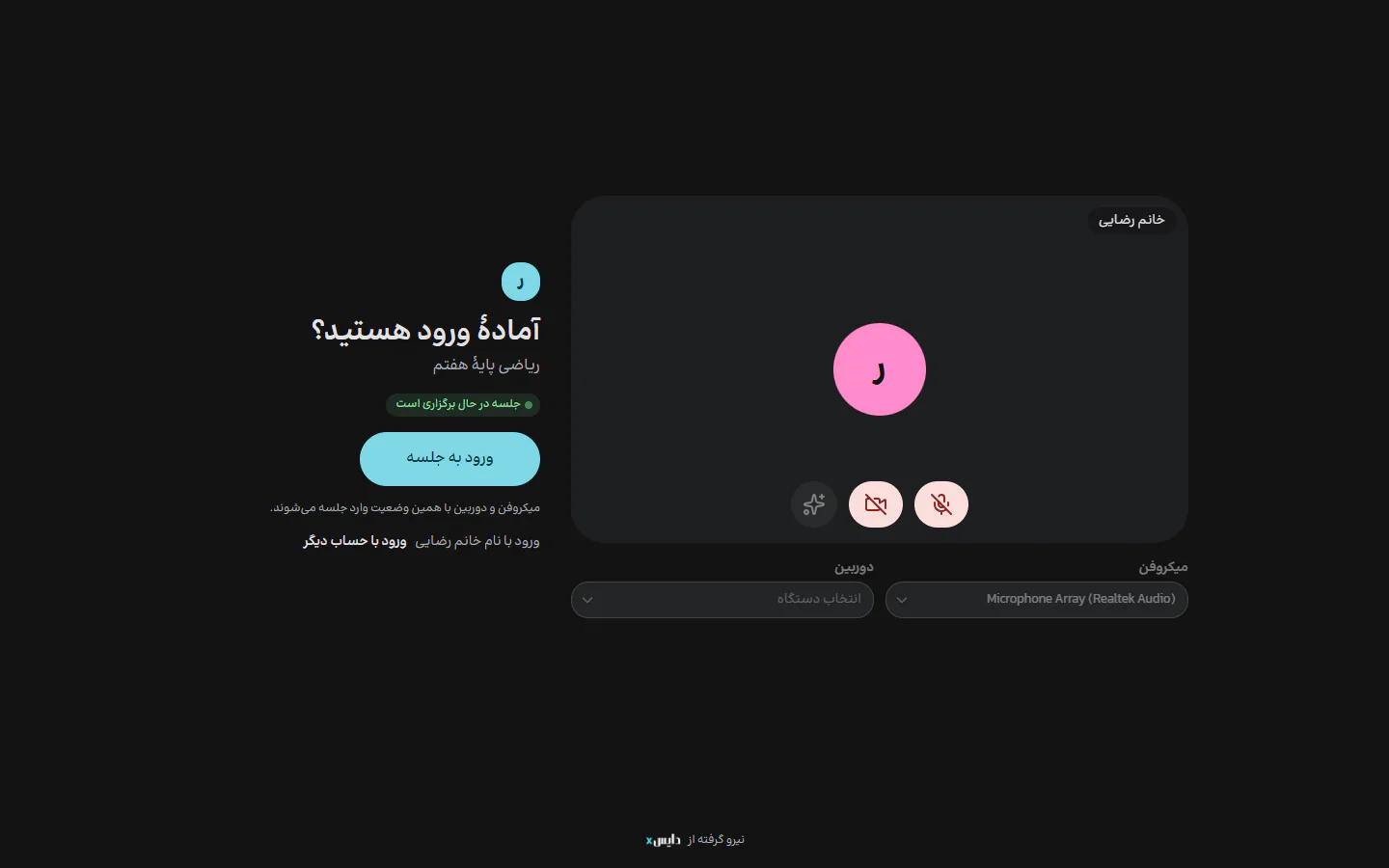
Vor dem Beitreten prüft jede Person Kamera und Mikrofon und kommt genau so eingestellt in das Treffen.
Auf dem Smartphone, ohne Installation
Bildschirme aus der Testversion von Dice Meet, Mehr 1405 (September 2026). Namen von Personen und Klasse sind Platzhalter.
Neu: Studio
Ein Online-Meetingin der Qualität einer TV-Sendung
In einem Satz
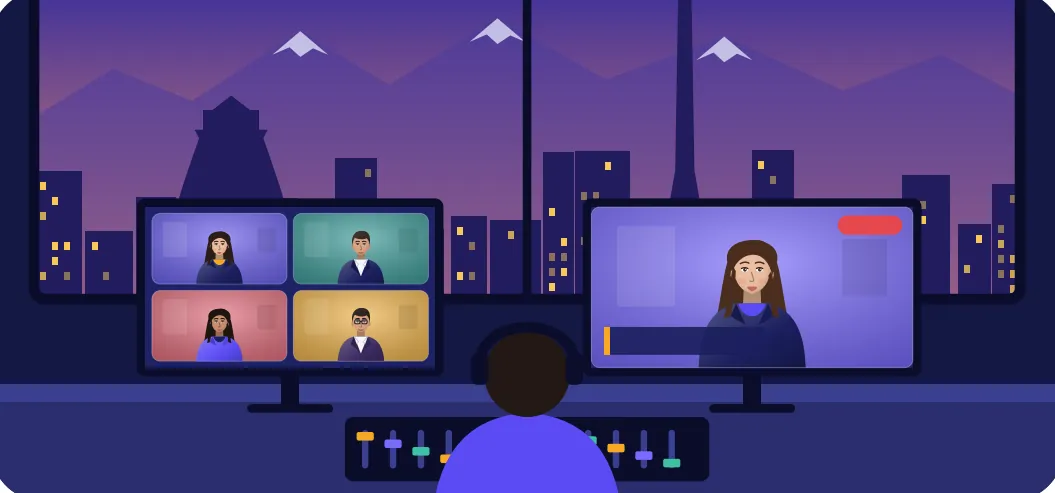
Mit Dice Meet Studio gehen die Events, Webinare und Online-Meetings Ihrer Organisation in der Qualität und Aufmachung auf Sendung, die Sie von einem Fernsehsender erwarten, ohne ein Studio zu bauen.
Studio-AusgangEin sauberes Bild jeder sprechenden Person
Studio-EingangBetaEine fertige Sendung auf der Bühne
Eine neue Funktion von Dice Meet, die ein Online-Meeting mit professioneller Produktionssoftware verbindet, in beide Richtungen.
Was bringt es?
Ein sauberes Bild jeder sprechenden Person, eine Sendung mit Ihrem Logo und Ihren Grafiken und die Ausgabe auf Leinwand und Videowand im Saal.
Was braucht man zum Start?
Ein Dice-Meet-Konto, einen Computer mit dem kostenlosen OBS (oder vMix) und eine Person, die die Sendung führt.
Drei Kernfunktionen, einfach erklärt
1
Jede sprechende Person, eine eigene Kamera
Dice Meet liefert dem Sendeteam jede sprechende Person, jeden Gast oder jede Folie einzeln und sauber, ohne Rahmen und Schaltflächen, als hätte jede eine eigene Kamera im Studio. Aus dem Meeting heraus bestimmt der Host, wen jeder Ausgang zeigt und woher sein Ton kommt.
Ihr Nutzen: Eine Sendung mit Gästen aus verschiedenen Städten und Ländern wirkt wie eine professionelle Studioproduktion.
2
Die fertige Sendung auf allen BildschirmenBeta
Das Sendeteam spielt die fertige Sendung (mit Logo, Namenseinblendung, Intro-Video oder den Saalkameras) direkt ins Meeting zurück, damit alle Teilnehmenden dasselbe sehen.
Ihr Nutzen: Ihre Marke ist das ganze Meeting über sichtbar, und Online-Teilnehmende erleben dasselbe wie die Anwesenden im Saal.
3
Anschluss an Saaltechnik und Videowand
NDI ist ein verbreiteter Weg, hochwertiges Video über das lokale Netzwerk zu übertragen, und die meiste professionelle Audio- und Videotechnik versteht es. Das Bild von Dice Meet gelangt über vMix oder OBS in dieses Netzwerk.
Ihr Nutzen: Sie nutzen die Technik, die Sie schon haben (Leinwand, Videowand, Bildmischer, Recorder), und kaufen für Online-Meetings keine neue Hardware.
Dice-Meet-MeetingSprecher, Gast, Folien
OBS / vMixMischung, Logo, Grafik
NDI-NetzwerkIm lokalen Netzwerk
Ihre TechnikLeinwand, Videowand, Aufnahme
Was ändert sich?
Thema
Bisher
Mit Dice Meet Studio
Aussehen der Sendung
Das Meeting ging mit Schaltflächen, Rahmen und der Symbolleiste des Browsers auf Sendung.
Ein sauberes, rahmenloses Bild mit Logo, Titeln und Grafiken Ihrer Organisation.
Zugeschaltete Sprecher
Ein kleines Fenster zwischen den anderen; kaum zu sehen.
Bildschirmfüllend, wie eine Kamera im Saal, auf Leinwand und Videowand.
Erlebnis der Teilnehmenden
Online-Teilnehmende sahen nur das rohe Meeting.
Alle sehen dieselbe aufbereitete Sendung wie das Livestream-Publikum.
Ton- und Bildqualität
Der komprimierte Meeting-Ton, gut für Gespräche, nicht für Musik und Feiern.
Stereo-Ton in Musikqualität und Bild bis Full HD.
Führung der Sendung
Telefonische und manuelle Absprachen mit der Regie während der Sendung.
Der Host bestimmt aus dem Meeting heraus, wer auf dem Ausgang ist.
Kontrolle und Sicherheit
Teilnehmende wissen immer, dass das Meeting an eine Sendung geht: Ein Hinweis darauf steht auf allen Bildschirmen.
Das Sendeteam kommt nur mit einem eigenen Schlüssel hinein, und der Host kann alle Links auf einmal ungültig machen und einen neuen Schlüssel erzeugen.
Wo hilft es Ihnen?
Konferenzen und hybride Events
Zugeschaltete Sprecher groß und klar auf der Saalleinwand, und ein Online-Publikum in derselben Qualität wie die Anwesenden.
Vertriebswebinare und Produktvorstellungen
Ein Auftritt, der Ihrer Marke gerecht wird, mit Logo, Titel und Produktvideo während der Präsentation.
Firmenschulungen und Online-Kurse
Hochwertige Aufnahmen für Archiv und Wiederveröffentlichung, mit getrenntem Bild von Lehrkraft und Folien.
Interviews und Live-Sendungen
Gespräche mit Gästen in verschiedenen Städten, live gestreamt auf Aparat oder anderen Plattformen.
Feiern und offizielle Anlässe
Eine würdige Übertragung mit gutem Ton für alle, die nicht vor Ort sein können.
Führungsmeetings über mehrere Standorte
Das Meeting gleichzeitig auf den Bildschirmen mehrerer Säle, über das interne Netzwerk der Organisation.
Unser Vorschlag für den nächsten Schritt
Am einfachsten entscheiden Sie, wenn Sie das Ergebnis mit eigenen Augen sehen. Wir schlagen einen kurzen, unverbindlichen Test vor:
1
Testtermin anfragen
Stimmen Sie einen Termin für Ihr Team ab.
2
Ein Test von 10 Minuten
Mit einer Fachperson von DiceX senden Sie ein Meeting mit Ihrer eigenen Technik und sehen das Ergebnis.
3
Eine Schätzung für Ihr Event
Ein Einrichtungsvorschlag passend zu Ihrem Saal, Ihrem Event oder dem Netzwerk Ihrer Organisation.
Für Technikteams und Regie gibt es eine vollständige Einrichtungsanleitung; fragen Sie uns danach.
DiceX-Ökosystem
Ihr Unterricht ist mit ganz DiceX verbunden
Telefonbuch, SMS-Bestätigungscodes, Guthabenkonto und Panel von Dice Meet sind dieselben, die Ihre Organisation für alle anderen DiceX-Dienste nutzt. Deshalb erhalten die Lernenden, die zum Unterricht kommen, über dasselbe Konto auch SMS, WhatsApp- und Bale-Nachrichten und Sprachanrufe: Einladungen, Erinnerungen, Nachrichten zur Nachbereitung und Hinweise auf den nächsten Kurs.
Vor dem Unterricht
Erstellen Sie ein Meeting auf einer Seite oder Dutzende Kurse auf einmal, und wählen Sie Gastgeber und Lernende aus dem Telefonbuch.
Telefonbuch
Senden Sie den Kurslink einmal für den ganzen Kurs: als SMS-Einladung aus demselben Panel oder per WhatsApp oder Bale.
WhatsApp und Bale
Planen Sie die Erinnerung an die Unterrichtszeit vorab als zeitgesteuerten Versand, für Eltern auch als Sprachanruf.
Sprachanrufe
Im Unterricht
Alle treten mit Mobilnummer und SMS-Code bei, es gibt also kein Passwort, das man vergessen kann.
SMS-Bestätigung
Whiteboard, Folien, Meldeliste, Umfragen und Breakout-Räume, alles auf derselben Unterrichtsseite.
Aufzeichnung, Livestreaming und Zusatzoptionen werden nach Verbrauch vom selben Guthabenkonto abgebucht.
Guthabenkonto
Nach dem Unterricht
Der Anwesenheitsbericht, erstellt aus den eigenen Ereignissen des Servers, liegt im selben Panel bereit.
Ein Panel für alles
Lernende und ihre Familien sehen Anwesenheit und Aufzeichnungen in „Mein Dice Meet“, Lehrkräfte ihre Stunden.
Senden Sie Abwesenden und Anwesenden eine Nachricht zur Nachbereitung, an dieselbe Liste, ohne eine Nummer erneut einzugeben.
SMS
Kündigen Sie den nächsten Kurs mit einer Werbe-SMS und einem Kurzlink mit Klickstatistik an, oder streamen Sie ein Info-Webinar live auf Aparat.
Kurzlinks
In Dice Meet enthalten
TelefonbuchKontakte und Gruppen, die Sie einmal anlegen, für Gastgeber und Teilnehmende jedes Meetings.
SMS-BestätigungSichere Anmeldung mit einer echten Mobilnummer und einem sechsstelligen Code.
GuthabenkontoIndividuelle Links und Zusatzoptionen, nach Verbrauch aus demselben Guthaben bezahlt.
Ein Panel für allesMeetings und Anwesenheitsberichte neben Ihren anderen DiceX-Diensten.
Über dasselbe DiceX-Konto
SMSAls Massenversand, zeitgesteuert und mit dem Namen jedes Empfängers personalisiert, bei allen Netzbetreibern.
WhatsApp und BaleNachrichten und Dateien an Gruppen aus dem Telefonbuch, mit zeitgesteuertem Versand.
SprachanrufeEine aufgezeichnete Sprachnachricht oder Text-zu-Sprache, für Menschen, die keine SMS lesen.
KurzlinksKurzlinks mit Klickstatistik, für SMS mit Kursankündigungen.
SMS, Messenger, Sprachanrufe und Kurzlinks sind eigenständige DiceX-Dienste, die vom selben Konto an dieselbe Kontaktliste gesendet werden. Dice Meet selbst versendet keine Nachrichten in Ihrem Namen.
Alle Funktionen
Alle Funktionen, ohne den Überblick zu verlieren
124 Funktionen in 15 Modulen; 117 davon sind in der heutigen Version bereit. Wählen Sie ein Modul, oder durchsuchen Sie alle Funktionen.
Beitritt und Einlass
Vom Öffnen des Links bis zum Platz im Unterricht: einfach für Lernende, unter der Kontrolle des Gastgebers.
9
1.1
Beitrittsseite und Meeting-Status
Jedes Meeting hat eine eigene Adresse und zeigt schon vor dem Beitritt, ob der Unterricht gerade läuft. Funktioniert der Link nicht mehr, nennt die Seite den Grund in einfachen Worten.
1.2
Drei Wege hinein: Gast, SMS-Code, Passwort
Gäste treten mit Name und Mobilnummer bei, Mitglieder mit SMS-Code oder Passwort, und der Server gibt jeder Person die Rolle, die der Administrator im Panel festgelegt hat.
1.3
Drei Zugangsarten
Offen, mit Freigabe durch den Gastgeber oder nur für Mitglieder. Eine Änderung gilt sofort, auch für einen Unterricht, der gerade läuft.
1.4
Warteraum und Beitrittsanfragen
Gäste warten vor der Tür, und der Gastgeber lässt jede Person einzeln oder alle auf einmal herein.
1.5
Vorbereitung vor dem Beitritt
Kameravorschau, eine Live-Pegelanzeige für das Mikrofon und Geräteauswahl vor dem Beitritt; Sie kommen mit Mikrofon und Kamera genau so herein, wie Sie sie hier eingestellt haben.
1.6
Im Meeting bleiben nach dem Neuladen der Seite
Die Seite neu zu laden heißt nicht, von vorn zu beginnen. Eine Schaltfläche, keine neue SMS, und Sie sind wieder im Unterricht.
1.7
Abschlussseite und erneuter Beitritt
Jedes Verlassen erklärt, was passiert ist und wie es weitergeht. Nach einem Verbindungsabbruch oder versehentlichem Verlassen steht niemand vor einem leeren Bildschirm.
1.8
Eintritt vor dem Gastgeber
Ist der Gastgeber noch nicht da, bleibt der Platz reserviert: Teilnehmende testen Mikrofon und Kamera und kommen automatisch hinein, sobald er eintritt. Wer nach dem Ende vor der Tür steht, ist von selbst wieder drin, wenn der Gastgeber das Meeting wieder öffnet.
1.9
Name und Logo des Veranstalters beim Eintritt
Name, Logo und Farbe der Schule oder Organisation auf der Eintrittsseite und im Raum; Teilnehmende sehen schon auf dem ersten Bildschirm, wessen Unterricht sie betreten.
Bühne und Ansicht
Alle sehen den Unterricht so, wie sie ihn brauchen; und wenn es darauf ankommt, sehen alle dasselbe.
11
2.1
Ansicht Modern
Alle gleich groß, nebeneinander; für Gruppendiskussionen und den Beginn des Unterrichts.
2.2
Sprecheransicht
Wer spricht, wird groß gezeigt, alle anderen in einer Reihe daneben; für Vorträge und Vorlesungen.
2.3
Ansicht Klassisch
Eine große Unterrichtsfläche mit einer Spalte aus Kameras, Anwesenden und Chat daneben: die Form, die Lehrkräfte und Lernende aus Online-Kursen kennen.
2.4
Unterrichtsansicht nach Wahl des Gastgebers
Die Lehrkraft entscheidet, was alle sehen, und kann jeder Person erlauben, ihre eigene Ansicht zu wählen.
2.5
Teilnehmerkacheln und Live-Hinweise
Eine persönliche Farbe, ein türkiser Rahmen beim Sprechen, ein stummgeschaltetes Mikrofon, eine gehobene Hand, eine schwache Verbindung; alles auf einen Blick, ohne mit der Maus darüberzufahren.
2.6
Auf meinem Bildschirm anheften
Behalten Sie eine Person nur auf Ihrem eigenen Bildschirm groß im Blick, zum Beispiel einen Gebärdensprachdolmetscher.
2.7
Für alle hervorheben
Der Gastgeber vergrößert eine Person für die ganze Klasse: eine Schülerin, die die Lösung einer Aufgabe erklärt, oder einen Gastredner.
2.8
Mein eigenes Video
Ihr eigenes Bild in einem kleinen Rahmen, der niemandem den Platz wegnimmt.
2.9
Obere Leiste, Timer und Vollbild
Der Name des Unterrichts, die tatsächliche Sitzungsdauer und Kennzeichen für Aufzeichnung, Livestream, Untertitel und gesperrten Zutritt; immer im Blick.
2.10
Ansicht aller führen
Der Gastgeber bestimmt, was alle sehen: den geteilten Bildschirm auf der Bühne, und Notizen oder Fragen, die er öffnet, öffnen sich auch bei allen. Mit „Nur Inhalte“ sehen Teilnehmende nur den Unterricht und die Kameras der Gastgeber, und die Aufzeichnung zeigt dasselbe.
2.11
Mehrere geteilte Bildschirme zugleich
Mehrere Personen teilen gleichzeitig ihren Bildschirm; einer auf der Bühne oder alle nebeneinander, etwa um die Arbeit zweier Gruppen zu vergleichen.
Audio und Video
Klarer Ton und ein stabiles Bild, auf jedem Gerät und bei jeder Verbindung.
11
3.1
Mikrofon, Kamera und Lautsprecher
Zwei große Schaltflächen, die immer erreichbar sind und im ausgeschalteten Zustand pink werden, damit niemand vergisst, dass das Mikrofon stumm ist.
3.2
Rausch- und Echounterdrückung, automatische Pegelregelung
Lüftergeräusche, Straßenlärm und Lautsprecherecho werden reduziert, und die Lautstärke wird automatisch angeglichen.
3.3
Hintergrund unscharf
Die Person bleibt scharf, der Raum dahinter wird unscharf, und das Zuhause bleibt privat.
3.4
Leertaste halten zum Sprechen
Halten Sie in großen Kursen die Leertaste gedrückt und sprechen Sie; beim Loslassen sind Sie wieder stummgeschaltet.
3.5
Tastenkürzel
Strg und D für das Mikrofon, Strg und E für die Kamera, ohne nach Schaltflächen zu suchen.
3.6
Lautstärke pro Person
Stellen Sie jede teilnehmende Person nur auf Ihrem eigenen Gerät lauter oder leiser.
3.7
Modus für schwache Verbindungen
Schalten Sie die Kameras der anderen aus, dann kommen nur Ton, geteilte Bildschirme und das Whiteboard an; der Unterricht läuft auch über mobile Daten weiter.
3.8
Adaptive Qualität und Verbindungsanzeige
Die Videoqualität jeder Person passt sich automatisch an ihre eigene Verbindung an, und die Lehrkraft sieht, wessen Verbindung schwach ist.
3.9
Obergrenze für aktive KamerasDemnächst
Der Administrator legt fest, wie viele Kameras gleichzeitig eingeschaltet sein dürfen; ist die Grenze erreicht, nennt die Kamera-Schaltfläche den Grund.
3.10
Hinweis beim Sprechen mit stummem Mikrofon
Wer mit ausgeschaltetem Mikrofon zu sprechen beginnt, bekommt einen kurzen Hinweis; hat der Gastgeber es gesperrt, zeigt der Hinweis stattdessen den Weg zur Handmeldung. Der Ton wird nur auf dem eigenen Gerät geprüft.
3.11
Studioton und hochwertige Kamera
Für Moderation, Musik oder Feiern: Stereo-Ton in Musikqualität und ein Kamerabild bis Full HD, beides per Schalter in den Einstellungen des Geräts.
Präsentieren und Inhalte
Bildschirm, Whiteboard, Dokumente und Dateien: alles, was den Lernstoff für alle sichtbar macht.
10
4.1
Bildschirmfreigabe mit Tab-Ton
Der ganze Bildschirm, ein Fenster oder ein Browser-Tab; ein Video in diesem Tab läuft für alle mit Ton.
4.2
Gemeinsames Whiteboard
Ein endloses Whiteboard, das alle gleichzeitig sehen. Wer später kommt, erhält alles bereits Geschriebene, und ein Fehler im Whiteboard hält den Unterricht nie an.
4.3
Whiteboard-Werkzeuge
Stift und Textmarker in jeder Farbe, persischer und englischer Text, ein Laserpointer, ein Radierer, der das Dokument darunter nie löscht, und Rückgängig. Mit einem Eingabestift zeichnet der aufgelegte Handballen nichts.
4.4
Der Ansicht des Referenten folgen
Wohin der Referent auf dem Whiteboard blickt, das sehen auch alle anderen, vom Smartphone bis zum Beamer im Klassenraum.
4.5
Schreibrecht auf dem Whiteboard
Holen Sie einen Schüler ans Whiteboard, oder öffnen Sie es für die ganze Klasse.
4.6
Whiteboard-Schnappschuss
Ein Bild des gesamten Whiteboards mit seinem Dokument; senden Sie es im Chat an alle oder speichern Sie es auf Ihrem Gerät.
4.7
Whiteboard leeren mit Sicherung
Bevor das Whiteboard geleert wird, bleibt ein Schnappschuss im Chat, damit alle ihn weiterhin haben.
4.8
Folien und PDF-Dokumente auf dem Whiteboard
Alle gehen Seite für Seite mit dem Referenten mit, der auf jeder Seite schreibt, markiert und mit dem Laser zeigt.
4.9
Umwandlung von PowerPoint und Word
Geben Sie die Datei so, wie sie ist; der Server wandelt sie mit persischen Schriftarten in PDF um, und die Präsentation geht weiter.
4.10
Audio und Video für alle abspielen
Ein Lehrvideo oder eine Hörübung bis 2 GB wird einmal auf den Server geladen, und alle spielen sie synchron von dort ab, nicht über die Verbindung des Referenten; Wiedergabe, Pause und Spulen bleiben bei ihm.
Chat
Öffentliche und private Nachrichten, mit Dateien, Antworten und Verlauf; und die Neuigkeiten aus Fragen und Notizen an derselben Stelle.
8
5.1
Öffentlicher Chat und Verlauf
Nachrichten, die alle sehen, auch wer später kommt, mit dem Namen jeder Person in ihrer Farbe.
5.2
Privater Chat
Lernende fragen die Lehrkraft, was sie vor allen nicht fragen würden, und die Lehrkraft kann eine Person unter vier Augen auf etwas hinweisen.
5.4
Antworten und Zitieren
Antworten Sie auf eine bestimmte Nachricht wie in einem Messenger, damit klar ist, welche Antwort zu welcher Frage gehört.
5.5
Dateien und Bilder im Chat
Senden Sie eine Übung, ein Arbeitsblatt oder ein Foto direkt dort; Bilder erscheinen im Chat selbst.
5.6
Hinweise auf neue Nachrichten und Zähler für Ungelesenes
Nachrichten, die bei geschlossenem Chat eintreffen, gehen nicht verloren; private Nachrichten haben einen eigenen Zähler.
5.7
Für alle löschen
Alle können ihre eigenen Nachrichten löschen, der Gastgeber jede Nachricht, die Nachrichten einer oder mehrerer Personen oder den ganzen Chat; an ihre Stelle tritt „Diese Nachricht wurde gelöscht“.
5.8
Dateien des Meetings
Jede im Chat gesendete Datei und jeder Link bleibt in Regalen für Dokumente, Bilder, Audio und Video sowie Links; aus dieser und früheren Sitzungen, mit Suche.
5.9
Der Chat als ein Posteingang
Neue Fragen und neue Notizen kommen als Karten im Chat an, und von dort fragen Teilnehmende den Gastgeber oder der Gastgeber startet eine Umfrage; niemand muss mehrere Fenster im Blick behalten.
Beteiligung im Unterricht
Gehobene Hände, Abstimmungen, Fragen, Notizen und Zeit: die Werkzeuge, die den Unterricht lebendig halten.
10
6.1
Hand heben und Meldeliste
Meldungen stehen in der tatsächlichen Reihenfolge, in der die Hände gehoben wurden, mit der Zeit, die der Server erfasst hat; die Lehrkraft erteilt der ersten Person in der Reihe das Wort.
6.2
Status
Einverstanden, nicht einverstanden, schneller, langsamer, nicht am Platz: stille Rückmeldungen, die den Unterricht nicht unterbrechen.
6.3
Emoji-Reaktionen
Neun feste Emojis, die mit dem Namen des Absenders am Rand der Bühne aufsteigen, um Mitschüler anzufeuern.
6.4
Live-Umfrage
Eine Multiple-Choice-Frage, deren Karte unten auf der Bühne aller erscheint, mit Ergebnissen, die sich live aktualisieren; mit frei wählbarer Abstimmungszeit und einem Ergebnis, das im Chat bleibt.
6.5
Fragen und Antworten mit Abstimmung
Fragen, auch anonyme, werden nach den Stimmen der Klasse geordnet, und die Lehrkraft beantwortet die meistgewünschten zuerst, schriftlich oder mündlich. Die Fragenliste lässt sich auch als CSV exportieren.
6.6
Gemeinsame Notizen
Hausaufgaben, eine Formel, eine Seitenzahl oder ein Link, den alle brauchen; der Gastgeber schreibt oder lässt alle Notizen hinzufügen, und alle können sie kopieren oder herunterladen.
6.7
Countdown
Für einen Kurztest, eine Übung oder eine Pause, oben auf der Bühne aller. Auf Wunsch mit Titel und einem Ton am Ende.
6.8
Anwesenheit auf der Meeting-Seite
Wechselt ein Schüler in einen anderen Tab, sieht der Gastgeber auf seiner Kachel die Markierung „Außerhalb der Meeting-Seite“.
6.9
Anwesenheitsabfrage
Der Gastgeber holt eine Schaltfläche „Ich bin da“ in die Mitte aller Bildschirme oder lässt sie ein paar Mal zu Zeiten erscheinen, die niemand vorher kennt, und sieht, wer rechtzeitig, wer verspätet und wer gar nicht geantwortet hat.
6.10
Regeln für Fragen und Antworten
Der Gastgeber öffnet oder schließt die Fragerunde, erlaubt oder verbietet anonyme Fragen und löscht eine Frage oder alle; jede Person hat pro Frage eine Stimme.
Breakout-Räume
Teilen Sie die Klasse für Gruppenarbeit auf und holen Sie alle pünktlich zurück.
5
7.1
Breakout-Räume erstellen
Bis zu acht Räume mit Dauer und „Gruppenauftrag“; die Teilnehmenden werden automatisch auf die Räume verteilt.
7.2
In einen Raum wechseln und zurück
Dreißig Sekunden Vorwarnung vor jedem Wechsel, damit niemand ohne Hinweis mitten im Satz verschoben wird.
7.3
Nachricht an alle Räume und Hilfe anfordern
Die Lehrkraft schreibt allen Gruppen, und eine Gruppe, die nicht weiterkommt, bittet mit einer Schaltfläche um Hilfe.
7.4
Live-Raumliste und Personen verschieben
Wer in welcher Gruppe ist und wer noch nicht angekommen ist; und jede Person lässt sich über ein Menü verschieben.
7.5
Räume schließen und ihre Regeln
Alle kehren mit Vorwarnung in den Hauptraum zurück; Whiteboard und Chat jeder Gruppe gehören nur dieser Gruppe.
Steuerung und Moderation durch den Gastgeber
Die Ordnung im Unterricht liegt bei der Lehrkraft; jede Berechtigung wird auf dem Server durchgesetzt, nicht nur auf dem Bildschirm.
12
8.1
Rollen und Rollenwechsel live
Machen Sie einen Schüler für seine Projektvorstellung zum „Referenten“ und danach wieder zurück, sofort.
8.2
Beobachterrolle
Eine Schulleitung, ein Inspektor oder eine Prüferin verfolgt den Unterricht verborgen und stumm und erscheint nicht in der Liste der Anwesenden.
8.3
Mikrofon und Kamera ausschalten und um Einschalten bitten
Der Gastgeber kann sie ausschalten, aber nie einschalten; er kann nur darum bitten, und die Person entscheidet selbst.
8.4
Individuelle Sperren
Vier Sperren pro Person: Mikrofon, Kamera, Bildschirmfreigabe sowie Chat und Interaktion. Bis der Gastgeber sie aufhebt, bleiben sie gesperrt.
8.5
Teilnehmerrechte für alle
Dieselben vier Sperren für die ganze Klasse auf einmal; sperren Sie sie zu Beginn eines Tests, öffnen Sie sie für eine freie Diskussion.
8.6
Alle stummschalten
Eine Schaltfläche mit Bestätigung, um die Klasse zur Ruhe zu bringen; Gastgeber werden nicht stummgeschaltet.
8.7
Entfernen und erneuten Beitritt verhindern
Entfernen Sie eine störende Person und entscheiden Sie, ob sie zurückkommen darf.
8.8
Meeting sperren
Sobald alle da sind, schließen Sie die Tür; niemand Neues kann beitreten, auch nicht mit dem richtigen Link.
8.9
Meeting für alle beenden
Entweder verlassen nur Sie das Meeting, oder der Unterricht endet für alle, und Breakout-Räume, Aufzeichnung und Livestream werden ebenfalls beendet.
8.10
Benachrichtigungen für Gastgeber
Gehobene Hände, Statusmeldungen und Personen, die die Seite verlassen; bleiben Sie informiert, ohne unter Hinweisen begraben zu werden.
8.11
Teilnehmerliste und Suche
Anwesende nach Rolle gruppiert, mit dem Status von Mikrofon, Hand und Verbindung jeder Person und einem Aktionsmenü.
8.12
Pünktliches Ende
Das Meeting schließt sich selbst, wenn seine Zeit um ist; fünf Minuten vorher bekommt der Gastgeber einen Hinweis und kann das Ende bei Bedarf verschieben.
Aufzeichnung, Livestreaming und Transkripte
Der Unterricht für später, für draußen und für alle; und alle Anwesenden wissen Bescheid.
12
9.1
Aufzeichnung in der Unterrichtsansicht
Ein Video der Bühne, die die Klasse gesehen hat: Whiteboard, Folien, geteilter Bildschirm und Kameras.
9.2
Reine Audioaufzeichnung
Eine kleine Datei für mündlichen Unterricht, eine Beratungssitzung oder zum Anhören unterwegs.
9.3
Getrennte Aufzeichnung pro Person für den Schnitt
Audio, Video und Bildschirm jeder Person in einer eigenen Datei, zur Produktion eines Kurses.
9.4
Aufzeichnung, Streaming und Untertitel werden allen angezeigt
Niemand wird aufgezeichnet oder gestreamt, ohne es zu wissen; das Kennzeichen bleibt oben auf dem Bildschirm, bis es endet.
9.5
Liste der Aufzeichnungen: ansehen und herunterladen
Die Aufzeichnungen jedes Meetings mit Datum und Länge; im Browser ansehen oder die Datei herunterladen.
9.6
Livestreaming zu Aparat, YouTube und jedem RTMP-Dienst
Streamen Sie einen Unterricht oder eine Konferenz live für ein Publikum außerhalb des Meetings, ohne den Unterricht zusätzlich zu belasten.
9.7
Persische Live-UntertitelBeta
Das gesprochene Persisch jeder Person wird per KI in zweizeilige Untertitel mit dem Namen der sprechenden Person umgewandelt.
9.8
Vollständiges Meeting-TranskriptBeta
Alles Gesagte, mit den Namen der Sprechenden und Zeitangaben; für Protokolle und zur Wiederholung vor Prüfungen.
9.9
Live-Übersetzung der UntertitelBeta
Alle lesen die Untertitel in einer Sprache ihrer Wahl, aus den Sprachen, die der Veranstalter für das Meeting festgelegt hat; die Übersetzung geht nur an die, die sie angefordert haben.
9.10
Intelligente Meeting-ZusammenfassungDemnächst
Eine kurze Zusammenfassung des Meetings, von KI aus seinem Transkript geschrieben.
9.11
Studio-Ausgang für vMix und OBS
Bild und Ton jeder Person, ein geteilter Bildschirm oder das ganze Meeting erreichen die Produktionssoftware einzeln und rahmenlos über einen festen Link; der Host wechselt die Quelle jedes Ausgangs live, und alle werden informiert. NDI kommt aus vMix oder OBS selbst.
9.12
Studio-Eingang: die Sendung auf der Bühne allerBeta
Eine fertige Sendung aus vMix oder OBS, mit Logo und Grafiken, kommt ins Meeting zurück und nimmt wie ein geteilter Bildschirm die Bühne ein; der Host kann ihren Ton schließen oder den Eingang beenden.
Anwesenheit und Berichte
Wer kam, wann, und wie lange blieb; aus den eigenen Ereignissen des Servers.
7
10.1
Live-Anwesenheit im Meeting
Beitritte, Austritte, anwesende Minuten und Verbindungsabbrüche jeder Person, während des Unterrichts selbst.
10.2
Anwesenheitsexport nach Excel
Eine Tabelle mit Beitritt, Austritt, anwesenden Minuten, Verbindungsabbrüchen und Bildschirmfreigabe; für die stellvertretende Schulleitung oder die Personalabteilung.
10.3
Anwesenheitsbericht im Panel
Ein Bericht für jedes Meeting über einen beliebigen Zeitraum, getrennt für Gastgeber und Teilnehmende.
10.4
Sitzungsverlauf und Berichte je Sitzung
Jede Sitzung eines wiederkehrenden Kurses mit Beginn, Ende und eigener Anwesenheit, statt eines ganzen Jahres in einer Tabelle.
10.5
Anwesenheitsregeln
Legen Sie einmal für alle Meetings fest, bis wann jemand ohne Verspätung eintreten kann und welchen Anteil der Stunde er mindestens bleiben muss; danach wird jede Person automatisch als anwesend, verspätet oder abwesend erfasst.
10.6
Verbindungsprotokoll
Für jede teilnehmende Person: Abbrüche, Verbindungsqualität und fehlgeschlagene Beitritte, 90 Tage lang gespeichert; wenn jemand sagt „der Ton war weg“, sehen Sie, was passiert ist.
10.7
Die Chats jeder Sitzung im Panel
Die Nachrichten und Dateien jeder Sitzung, private Chats eingeschlossen, bleiben nach dem Unterricht für den Veranstalter im Panel verfügbar.
Kontinuität für wiederkehrenden Unterricht
Ein Link für das ganze Semester, und ein Unterricht, der nächste Woche dort weitermacht, wo er aufgehört hat.
2
11.1
Ein Link für ein ganzes Semester
Jedes Meeting ist ein Gültigkeitszeitraum; Lernende speichern den Link einmal und öffnen denselben bis zum Ende des Semesters.
11.2
Whiteboard, Notizen und Fragen bleiben erhalten
Whiteboard-Inhalte, gemeinsame Notizen und offene Fragen werden für die nächste Sitzung desselben Kurses aufbewahrt.
Panel zur Meeting-Verwaltung
Meetings erstellen, veröffentlichen und verwalten, einzeln oder hundert auf einmal, im DiceX-Panel.
10
12.1
Ein Meeting auf einer Seite erstellen
Titel, Dauer, Zugangsart, Gastgeber und Teilnehmende, alles auf einer Seite mit einer Anleitung daneben.
12.2
Stapelerstellung von bis zu 500 Links
Erstellen Sie die zwanzig Klassen einer Schule oder die fünfzig Kurse einer Organisation in einem Schritt, mit nummerierten Links.
12.3
Individueller Link
Ein Link mit dem Namen der Klasse oder Organisation; Verfügbarkeit und Preis werden sofort angezeigt, bezahlt wird vom Guthabenkonto.
12.4
Gastgeber und Nutzer aus dem Telefonbuch
Wählen Sie Kontakte aus dem DiceX-Telefonbuch: eine Person oder eine ganze Gruppe auf einmal.
12.5
Veröffentlichen, kopieren, neu erstellen, bearbeiten und löschen
Alle Verwaltungsaktionen für ein Meeting in einem Menü; bei wiederkehrendem Unterricht ist ein Meeting in Sekunden neu erstellt.
12.6
Zugriff auf Aufzeichnungen
Für jede Aufzeichnung getrennte Rechte zum Ansehen und zum Herunterladen; Lernende können sie ansehen, ohne sie weiterzugeben.
12.7
Kontakt sperrenDemnächst
Ein Kontakt, der nicht zurückkommen darf, wird gesperrt und, falls er im Meeting ist, entfernt.
12.8
Identität der Organisation
Legen Sie Name, Logo und Farbe einmal fest; sie erscheinen auf der Eintrittsseite, im Raum und im Panel „Mein Dice Meet“. Jedes Unterkonto kann seine eigene Identität haben.
12.9
Einstellbare Funktionen
Schalten Sie Aufzeichnung, Livestream, Untertitel, Übersetzung, Whiteboard, Umfragen, Breakout-Räume und weitere Werkzeuge für das ganze Konto, ein Unterkonto oder ein einzelnes Meeting ein oder aus; ein gesperrtes Werkzeug sagt im Unterricht, warum es gesperrt ist.
12.10
Einladungen per SMS
Der Meeting-Link geht mit Ihrem eigenen Text, dem Namen jedes Mitglieds und der Startzeit direkt aus dem Panel per SMS an die Mitglieder; die Nachrichten werden vom DiceX-Guthabenkonto bezahlt.
Sprache, Barrierefreiheit und Nutzungserlebnis
Von Grund auf persisch, für jedes Gerät und alle Nutzer.
6
13.1
Persisch und von rechts nach links, von Grund auf
Keine übersetzte englische App: persische Ziffern, Datumsangaben im Sonnenkalender (Solar-Hidschri) und eine Suche, die die arabischen Buchstaben Ye (ي) und Kaf (ك) sowie den nullbreiten Nichtverbinder versteht.
13.2
Smartphone, Tablet und Laptop
Ohne Installation, im Browser. Schaltflächen auf dem Touchscreen sind mindestens 44 Pixel groß, groß genug für einen Kinderfinger.
13.3
Barrierefreiheit
Alles funktioniert mit der Tastatur, Screenreader erhalten Bezeichnungen, der Textkontrast beträgt mindestens 4,5 zu 1, und Untertitel helfen Schwerhörigen.
13.4
Durchsuchbare Einstellungen
Alle persönlichen Einstellungen in einem Fenster mit fünf Bereichen und einer Suche, die jede davon findet.
13.5
Klare Meldungen und Ausfallsicherheit
Jeder Fehler sagt, was passiert ist und was zu tun ist, und kein Fehler legt den Unterricht lahm.
13.6
Einstellungen, die Ihrem Konto folgen
Einstellungen, die Sie betreffen, etwa Untertitelgröße oder Hinweise, reisen mit Ihrem Konto; auf Telefon und Laptop sind sie gleich.
Sicherheit und Datenschutz
Sicherheit auf dem Server und Datenschutz durch Design, nicht zum Schein.
5
14.1
Serverseitige Berechtigungen
Jede Verbindung beginnt mit einer vom Server signierten Berechtigung; eine ausgeblendete Schaltfläche ist auch auf dem Server gesperrt.
14.2
Beitrittsticket und SMS-Bestätigung
Der Beitritt ist an eine echte Mobilnummer gebunden, und jedes Konto kann zur selben Zeit nur an einem Ort in einem Meeting sein.
14.3
Verschlüsselung und inländische Infrastruktur
Audio und Video werden mit DTLS-SRTP verschlüsselt, Daten mit TLS; die Server werden von DiceX betrieben.
14.4
Dateien, Aufzeichnungen und Schlüssel
Eine private Datei öffnet sich nur für die beiden beteiligten Personen, Aufzeichnungen nur über signierte, zwei Stunden gültige Links.
14.5
Datenschutz durch Design
Anonyme Fragen sind wirklich anonym, Aufzeichnungen werden immer angekündigt, und niemandes Mikrofon wird aus der Ferne eingeschaltet.
Mein Dice Meet
Das eigene Panel von Lehrkräften und Lernenden: ihre Kurse, Anwesenheit, Aufzeichnungen und Eintritt mit einem Klick; getrennt vom Verwaltungspanel der Organisation.
6
15.1
Ein eigenes Panel für Lehrkräfte und Lernende
Alle melden sich mit der Mobilnummer an, die ihr Kurs kennt, per SMS-Code oder Passwort, im Panel ihrer Schule oder Organisation und sehen alle ihre Kurse an einem Ort.
15.2
Eintritt mit einem Klick
Direkt aus dem Panel in den Unterricht: kein verlorener Link, kein neuer Code. Dasselbe Passwort gilt für Panel und Unterricht.
15.3
Meine Anwesenheit, für Lernende und Familien
Die Anwesenheit in jeder Sitzung, mit Minuten und Anwesenheitsquote; Lernende und Eltern sehen sie, ohne bei der Schule nachzufragen.
15.4
Meine Aufzeichnungen
Aufzeichnungen der Sitzungen, jede, die der Veranstalter für Lernende freigegeben hat, solange er sie aufbewahrt; zum Wiederholen und zum Nachholen einer verpassten Stunde.
15.5
Meine Meetings und Unterrichtsstunden
Lehrkräfte sehen alle Kurse, die sie als Gastgeber oder Referent leiten, an einem Ort, mit ihrer Zeit Tag für Tag und Sitzung für Sitzung, etwa für die Abrechnung des Honorars.
15.6
Bebilderte Anleitung
Eine Schritt-für-Schritt-Anleitung mit Bildern der App selbst, für Gastgeber und Teilnehmende: vom Eintritt in den Unterricht bis zu den Werkzeugen des Gastgebers und dem Panel.
„Beta“ bedeutet: Es funktioniert und wird noch verfeinert. „Demnächst“ bedeutet: Die Serverseite ist fertig, und die zugehörige Ansicht im Panel ist in Arbeit.
Unter der Haube
Die DiceX Proprietary Real-Time Engine
Dice Meet läuft auf einer Infrastruktur, die auf den eigenen Servern von DiceX betrieben wird. Browser verbinden sich über den Standard WebRTC damit. Die Echtzeit-Engine von DiceX (DiceX Proprietary Real-Time Engine) baut auf Mustern auf, die sich auf den größten Echtzeitplattformen der Welt bewährt haben, und bringt Audio, Video und alle Unterrichtswerkzeuge in Sekundenbruchteilen zu allen.
Lehrkraftsendet einen StreamDiceX-Enginejede Person erhält, was sie brauchtSmartphone mit mobilen DatenLaptop zu HauseBeamer im Klassenraum
Jede Person sendet Audio und Video nur einmal, ob der Kurs fünf Lernende hat oder dreihundert.
Selektive WeiterleitungSFU
Der Server leitet Streams weiter, statt sie zu mischen; so bleibt die Latenz gering, und das Gespräch im Unterricht wirkt natürlich.
Adaptive QualitätSimulcast · Adaptive Stream
Jede Person erhält die Qualität, die ihre Kachelgröße und ihre Verbindung erfordern, und eine Kachel, die niemand sieht, wird gar nicht erst gesendet.
Schlankeres SendenDynacast
Eine Qualitätsstufe, die niemand ansieht, wird nicht erzeugt; Laptops bleiben kühler, und Handyakkus halten länger.
Datenkanäle für UnterrichtswerkzeugeData Channels
Chat, Whiteboard, Umfragen und alle anderen Werkzeuge sind so schnell wie Audio und Video, über dieselbe Meeting-Verbindung.
Aufzeichnung und Streaming auf dem ServerRoom Egress
Aufzeichnungen und Livestreams entstehen auf dem Server, nicht auf dem Laptop der Lehrkraft, damit der laufende Unterricht nicht leidet.
Server-EreignisseWebhooks
Die Anwesenheit wird aus den eigenen Ereignissen des Servers erstellt, nicht aus den Angaben eines Browsers; selbst ein plötzlich geschlossener Tab wird erfasst.
Durch die FirewallTURN/TLS · 443
Ist der direkte Weg gesperrt, läuft die Verbindung über Port 443; nach einem kurzen Abbruch verbindet sich das Meeting von selbst neu.
Serverzeit statt GerätezeitServeruhr
Sitzungstimer, Meldeliste und Countdown geraten nicht durcheinander, wenn die Uhr eines Geräts eine Stunde falsch geht.
Unterschiede
Was Sie in üblichen Online-Klassenzimmern nicht finden
Wir haben die Websites von 11 iranischen Online-Klassenzimmer-Diensten geprüft. Die meisten sind gehostete Versionen fertiger Software und bieten die Unterrichtswerkzeuge so an, wie diese Software sie mitbringt. Dies sind Funktionen, die Dice Meet für den Unterricht gebaut hat und die diese Dienste entweder gar nicht vorgestellt haben oder nur einer oder zwei von ihnen.
Funktion
Dice Meet
Übliche Dienste
Eine Meldeliste in der tatsächlichen Reihenfolge der gehobenen Hände, mit „Wort erteilen“
Ja
Meist nicht
Fragen und Antworten, geordnet nach den Stimmen der Klasse, mit anonymen Fragen
Ja
Meist nicht
Eine verborgene Beobachterrolle für Schulleitung und Inspektoren
Ja
Meist nicht
Der Gastgeber kann weder Mikrofon noch Kamera einer Person einschalten
Ja
Meist nicht
Sperren, die auf dem Server durchgesetzt werden, nicht nur auf dem Bildschirm
Ja
Meist nicht
Whiteboard, Notizen und Fragen, die für die nächste Sitzung desselben Kurses erhalten bleiben
Ja
Meist nicht
Getrennte Aufzeichnung pro Person für den Schnitt, neben der Aufzeichnung in der Unterrichtsansicht und der reinen Audioaufzeichnung
Ja
Meist nicht
Persische Live-Untertitel und ein Transkript mit den Namen der Sprechenden (Beta)
Ja
Selten
Livestreaming zu Aparat und YouTube direkt aus dem Unterricht
Ja
Selten
Stapelerstellung von bis zu 500 Kursen mit Kontakten aus dem Telefonbuch
Ja
Selten
Breakout-Räume mit Hilfeanfragen, Nachrichten an alle Räume und Vorwarnung vor dem Wechsel
Ja
Teilweise oder bei einigen
SMS, WhatsApp, Bale und Sprachanrufe über dasselbe Konto und dieselbe Kontaktliste
Ja
Teilweise oder bei einigen
Grundlage ist eine Prüfung der öffentlichen Websites von 11 iranischen Online-Klassenzimmer-Diensten im Monat Mehr 1405 (September–Oktober 2026). „Meist nicht“ heißt, dass keiner von ihnen die Funktion auf seiner Website vorgestellt hatte; „Selten“ heißt ein oder zwei Dienste; „Teilweise oder bei einigen“ heißt mehrere Dienste oder nur ein Teil der Funktion.
Für wen
Überall, wo unterrichtet wird
Schulen, Universitäten, Bildungsinstitute und Organisationen gestalten Unterricht jeweils anders. Dice Meet stellt für jede von ihnen das in den Vordergrund, was sie braucht.
Schulen
Dutzende Klassen gleichzeitig, Lehrkräfte mit unterschiedlichen Kenntnissen und Schülerinnen und Schüler, die meist mit dem Smartphone teilnehmen: Das braucht Ordnung und Einfachheit.
Die stellvertretende Schulleitung erstellt zwanzig Klassen in einem Schritt per Stapelerstellung und fügt die Schülerinnen und Schüler aus dem Telefonbuch hinzu.
Schülerinnen und Schüler treten mit der Mobilnummer eines Elternteils und einem SMS-Code bei, es gibt also kein Passwort zu vergessen.
Zu Beginn des Unterrichts bleiben alle Mikrofone gesperrt, und die Meldeliste vergibt das Wort in der tatsächlichen Reihenfolge.
Die Schulleitung oder ein Inspektor verfolgt den Unterricht in der Beobachterrolle verborgen und stumm.
Eine Excel-Anwesenheitsdatei mit den Beitritts- und Austrittszeiten aller Schülerinnen und Schüler liegt für die stellvertretende Schulleitung bereit.
Universitäten
Größere Kurse, anspruchsvollere Inhalte und Studierende, die später noch einmal zum Stoff zurückkehren.
Der Internetanschluss der Lehrenden zu Hause sendet nur einen einzigen Videostream, ob zehn Studierende dabei sind oder hundertfünfzig.
Fragen und Antworten mit Abstimmung, auch anonym; die Lehrenden beantworten die meistgewünschten Fragen zuerst.
Persische Live-Untertitel für schwerhörige Studierende und ein vollständiges Transkript zur Wiederholung vor Prüfungen.
Getrennte Aufzeichnung pro Person für die Produktion von Lerninhalten und ein Livestream öffentlicher Vorlesungen auf Aparat.
Ein Tutor in der Rolle „Referent“, mit einem privaten Chat zu den Lehrenden.
Bildungsinstitute
Kleinere, wiederkehrende Kurse, bei denen die Marke und das Erlebnis der Lernenden zählen.
Ein Link für den ganzen Kurs; Whiteboard und Notizen der letzten Sitzung sind wieder da, wenn die nächste beginnt.
Ein individueller Link mit dem Namen des Instituts, sofort vom Guthabenkonto bezahlt.
Umfragen für schnelle Lernkontrollen, Dateien im Chat für Übungen und persischer Text auf dem Whiteboard.
Aufzeichnung nur bei Bedarf, als Zusatzoption nach Verbrauch.
Der nächste Kurs wird denselben Lernenden per SMS und über Messenger von DiceX angekündigt.
Organisationen
Mitarbeiterschulungen, Versammlungen der ganzen Belegschaft und interne Konferenzen brauchen Zugangskontrolle und prüfbare Nachweise.
Meetings nur für Mitglieder oder mit Freigabe durch den Gastgeber, und nach dem Start ein gesperrter Zutritt.
Aufzeichnung und Streaming werden allen automatisch angekündigt, und Ansehen und Herunterladen von Aufzeichnungen werden getrennt freigegeben.
Anwesenheit aus den eigenen Ereignissen des Servers, nicht aus den Angaben eines Browsers; darauf kann sich die Personalabteilung verlassen.
Ein Transkript mit den Namen der Sprechenden als Grundlage für das Protokoll.
Ein Livestream für ein Publikum außerhalb des Meetings, ohne den Meeting-Server zusätzlich zu belasten.
Sicherheit und Datenschutz
Sicherheit auf dem Server, Datenschutz durch Design
Schulen, Universitäten und Organisationen verarbeiten Daten ihrer Lernenden und Mitarbeitenden. Die Sicherheit von Dice Meet beruht auf einem Prinzip: Jede Berechtigung wird auf dem Server geprüft, und der Bildschirm spiegelt sie nur wider.
Eine signierte Berechtigung für jede Verbindung
Eine fünfzehn Minuten gültige Berechtigung, die automatisch erneuert wird und genau festlegt, was jede Person senden darf.
Anmeldung an die Mobilnummer gebunden
Ein sechsstelliger SMS-Code oder ein Mitgliederpasswort; und das Beitrittsticket erscheint nie in der Adresse der Seite.
Inländische Infrastruktur, Verschlüsselung bei der Übertragung
Die Server werden von DiceX betrieben, und die Meeting-Seite lädt nichts aus ausländischen Netzen. Die Verschlüsselung erfolgt bei der Übertragung, nicht Ende-zu-Ende, weil Aufzeichnung und Untertitel den Server brauchen.
Niemand wird im Unklaren gelassen
Der Gastgeber schaltet nie das Mikrofon oder die Kamera einer Person ein, und Aufzeichnung, Streaming und Untertitel werden immer allen angekündigt.
Preise
Zwei Wege zu zahlen, alle Werkzeuge des Unterrichts
Beitritt und Warteraum, alle Layouts, Tafel und präsentierte Dokumente, Chat und Dateien, Umfragen, Fragen und Antworten, Gruppenräume, Aufzeichnung und die Werkzeuge für Ordnung im Unterricht gibt es bei beiden. Unterschiede gibt es nur bei der Zahlungsweise, der Kapazität und der Aufbewahrung der Aufzeichnungen.
Stündlich
Nach Verbrauch
Geeignet fürPrivatlehrkräfte, kurze Kurse und gelegentlichen Unterricht
Ohne Bindung: Die Anwesenheit jeder Person wird jede Nacht vom DiceX-Guthaben abgebucht
Die Anwesenheit hat eine monatliche Unter- und Obergrenze; wie viele Kurse Sie auch halten, über die Obergrenze geht sie nicht
Sie wählen selbst, wie viele Videos jeder Kurs gleichzeitig zeigt
Aufzeichnung als Video oder nur Ton, minutengenau vom Guthaben
Monatsabo
Feste Kapazität, unbegrenzte Stunden
Geeignet fürSchulen, Bildungsinstitute und Fakultäten mit festem Stundenplan
Kapazität nach der Zahl gleichzeitiger Personen, mit unbegrenzten Unterrichtsstunden
Feste monatliche Kosten, mit Rabatt beim Kauf mehrerer Monate
Ein monatliches Aufzeichnungskontingent und Aufzeichnungspakete für mehr
Längere Aufbewahrung der Aufzeichnungen
Kosten schätzen
Stellen Sie Kurse, Personen und Stunden ein; die Schätzung folgt sofort der offiziellen Dice-Meet-Preisliste.
Den genauen Betrag sehen Sie beim Kauf im Meeting-Panel. Für ein Angebot oder den Enterprise-Tarif kontaktieren Sie uns.
Müssen wir etwas installieren, um Dice Meet zu nutzen?
Nein. Ein aktueller Browser auf Smartphone, Tablet oder Laptop genügt; Lernende öffnen den Link und treten bei. Nur die Bildschirmfreigabe ist auf Smartphones nicht möglich, weil mobile Browser sie nicht unterstützen.
Was ist, wenn die Verbindung von Lernenden schwach ist?
Die Videoqualität jeder Person passt sich automatisch an ihre eigene Verbindung an. Reicht das nicht, liefert der Modus für schwache Verbindungen nur Ton, geteilte Bildschirme und das Whiteboard. Nach einem kurzen Abbruch verbindet sich das Meeting von selbst neu, und das Neuladen der Seite erfordert keine neue SMS.
Unsere Lehrkräfte sind an eine andere Plattform gewöhnt. Ist der Wechsel schwer?
Nein. Die Ansicht Klassisch ist die vertraute Form eines Online-Kurses: eine große Unterrichtsfläche mit einer Spalte aus Kameras, Anwesenden und Chat daneben. Auch die Begriffe sind einfach und alltäglich: „Hand gehoben“, „Wort erteilen“, „Zutritt gesperrt“. Und für den Anfang gibt es eine bebilderte Schritt-für-Schritt-Anleitung.
Wie sagen wir den Lernenden, wann Unterricht ist?
Fügen Sie Mitglieder aus dem DiceX-Telefonbuch zum Meeting hinzu und senden Sie den Kurslink einmal für den ganzen Kurs: als SMS-Einladung direkt aus dem Meeting-Panel oder per WhatsApp, Bale oder Sprachanruf über dasselbe DiceX-Konto. Erinnerungen und Nachrichten zur Nachbereitung gehen an dieselbe Gruppe, und die Kosten werden vom selben Guthabenkonto abgebucht. Lernende finden ihre Kurse außerdem in „Mein Dice Meet“.
Kann der Unterricht aufgezeichnet werden?
Ja, auf drei Arten: als Video in der Unterrichtsansicht, nur als Audio oder als eigene Datei pro Person für den Schnitt. Aufzeichnungen entstehen auf dem Server, der Laptop der Lehrkraft ist also nicht beteiligt, und alle werden informiert, wenn die Aufzeichnung beginnt. Breakout-Räume werden nicht aufgezeichnet.
Wo finden Lernende und Lehrkräfte ihre Kurse und Aufzeichnungen?
Im Panel „Mein Dice Meet“. Alle melden sich mit ihrer Mobilnummer an, sehen ihre Kurse und treten mit einem Klick ein; Lernende sehen ihre Anwesenheit und Aufzeichnungen, Lehrkräfte ihre Stunden. Die bebilderte Dice-Meet-Anleitung ist ebenfalls dort.
Wie genau sind die persischen Untertitel?
Live-Untertitel und Transkript sind in der Beta-Phase: Sie funktionieren und werden weiter verbessert. Die Genauigkeit hängt von der Tonqualität und der Umgebung ab; wir empfehlen daher, sie vor Ihrer Entscheidung in einem Ihrer echten Kurse auszuprobieren.
Kann eine Lehrkraft das Mikrofon oder die Kamera von Lernenden einschalten?
Nein, und das ist Absicht. Der Gastgeber kann sie ausschalten und sperren, zum Einschalten aber nur darum bitten, und die Person entscheidet selbst.
Wo werden die Daten gespeichert, und wie sicher sind sie?
Die Server werden von DiceX betrieben. Audio, Video und Daten werden bei der Übertragung verschlüsselt, jede Berechtigung wird auf dem Server geprüft, und Aufzeichnungen öffnen sich nur über signierte, zwei Stunden gültige Links. Dice Meet beansprucht keine Ende-zu-Ende-Verschlüsselung, weil Aufzeichnung und Untertitel Zugriff auf den Server brauchen.
Was ist Studio, und was braucht es?
Studio verbindet das Meeting mit Produktionssoftware: Das saubere Bild jeder sprechenden Person geht an vMix oder OBS, und die fertige Sendung mit Logo und Grafiken kommt auf die Bühne aller zurück. Aus vMix oder OBS lässt sich das Bild auch per NDI auf Leinwand und Videowand im Saal schicken. Zum Start genügen ein Dice-Meet-Konto, ein Computer mit dem kostenlosen OBS (oder vMix) und eine Person, die die Sendung führt; für die Freischaltung und einen Testtermin kontaktieren Sie uns.
Wie wird der Preis berechnet?
Es gibt zwei Wege, und alle Werkzeuge des Unterrichts gibt es bei beiden: stündlich, nach der Anwesenheit jeder Person vom DiceX-Guthaben abgebucht und monatlich gedeckelt, oder ein Monatsabo mit fester Zahl gleichzeitiger Personen, unbegrenzten Stunden und einem Aufzeichnungskontingent. Livestreaming, Live-Untertitel, Live-Übersetzung, Studio und individuelle Links werden extra berechnet. Der Rechner auf dieser Seite schätzt nach der offiziellen Preisliste; für mehr Kapazität oder einen Unternehmensvertrag fordern Sie eine Demo an.
Halten Sie Ihren nächsten Unterricht in Dice Meet
Kontaktieren Sie uns für eine Demo und ein Angebot, und probieren Sie es in einem Ihrer eigenen Kurse aus. Wenn Sie bereits ein DiceX-Konto haben, können Sie gleich jetzt im Panel ein Meeting erstellen.

 Über dasselbe DiceX-Konto